
Начало работы
Используйте этот процесс, если пробуете changAIs впервые.
<video src=“/video/changais-v0-ru.mp4” poster=“/video/changais-v0-ru-poster.webp” controls preload=“none” playsinline style=“width: 100%; border-radius: 8px;”
Ваш браузер не поддерживает video tag.
1. Установите расширение
Заголовок раздела «1. Установите расширение»Установите changAIs из marketplace вашего редактора:
- VS Code: Visual Studio Marketplace.
- VSCodium и совместимые редакторы: Open VSX Registry.
Если устанавливаете скачанный пакет, установите файл .vsix:
- Откройте VS Code.
- Откройте Command Palette:
Ctrl+Shift+Pв Windows или Linux,Cmd+Shift+Pв macOS. - Выполните
Extensions: Install from VSIX.... - Выберите скачанный
.vsixфайл. - Перезагрузите VS Code, если редактор попросит.
Подробности установки из marketplace и вручную есть в разделе Установка.
2. Откройте проект
Заголовок раздела «2. Откройте проект»Откройте папку с кодом, который хотите проверить. changAIs лучше всего работает, когда в проекте уже есть измененные файлы после AI-сессии.
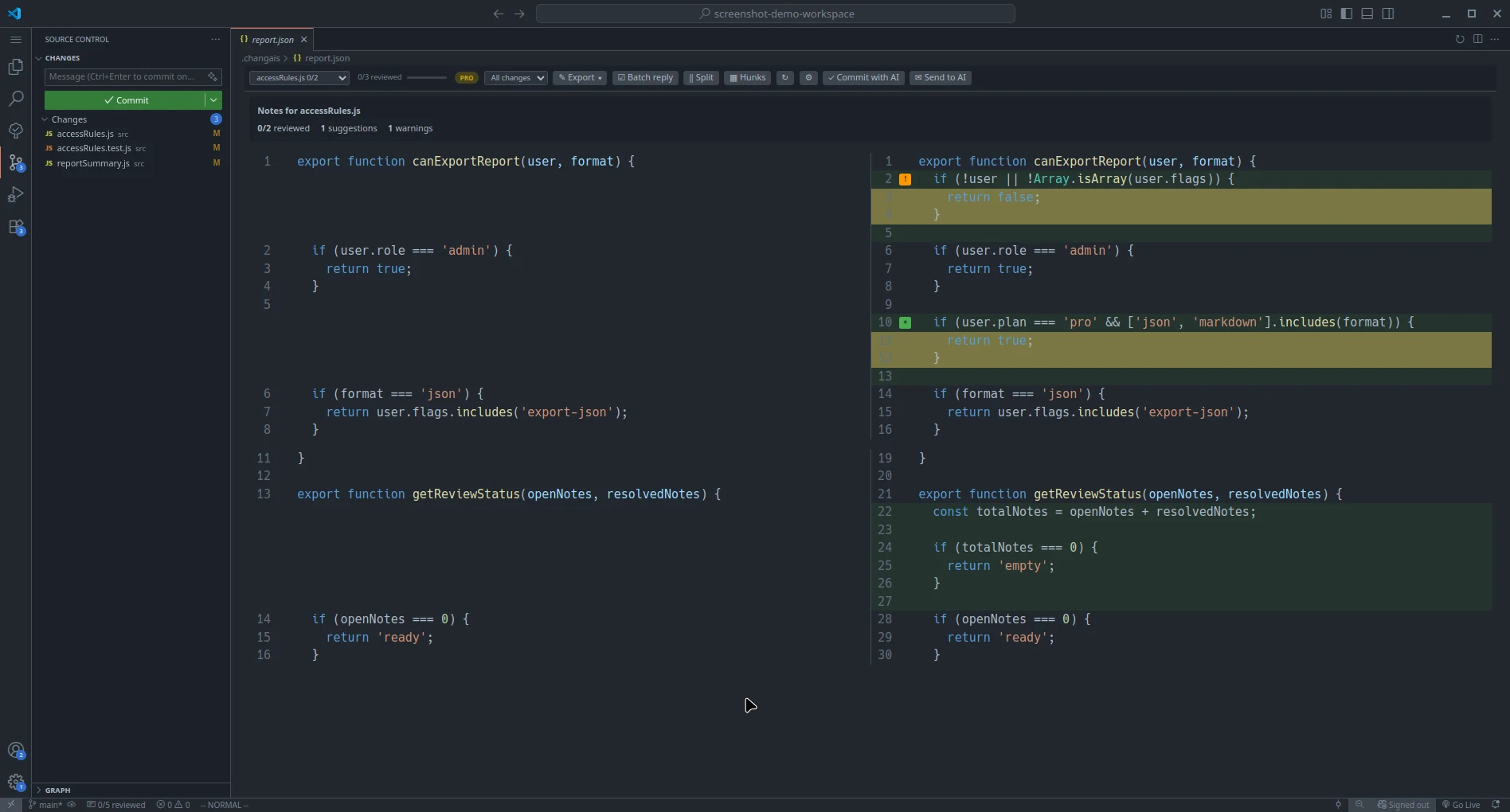
3. Проверьте, что changAIs доступен
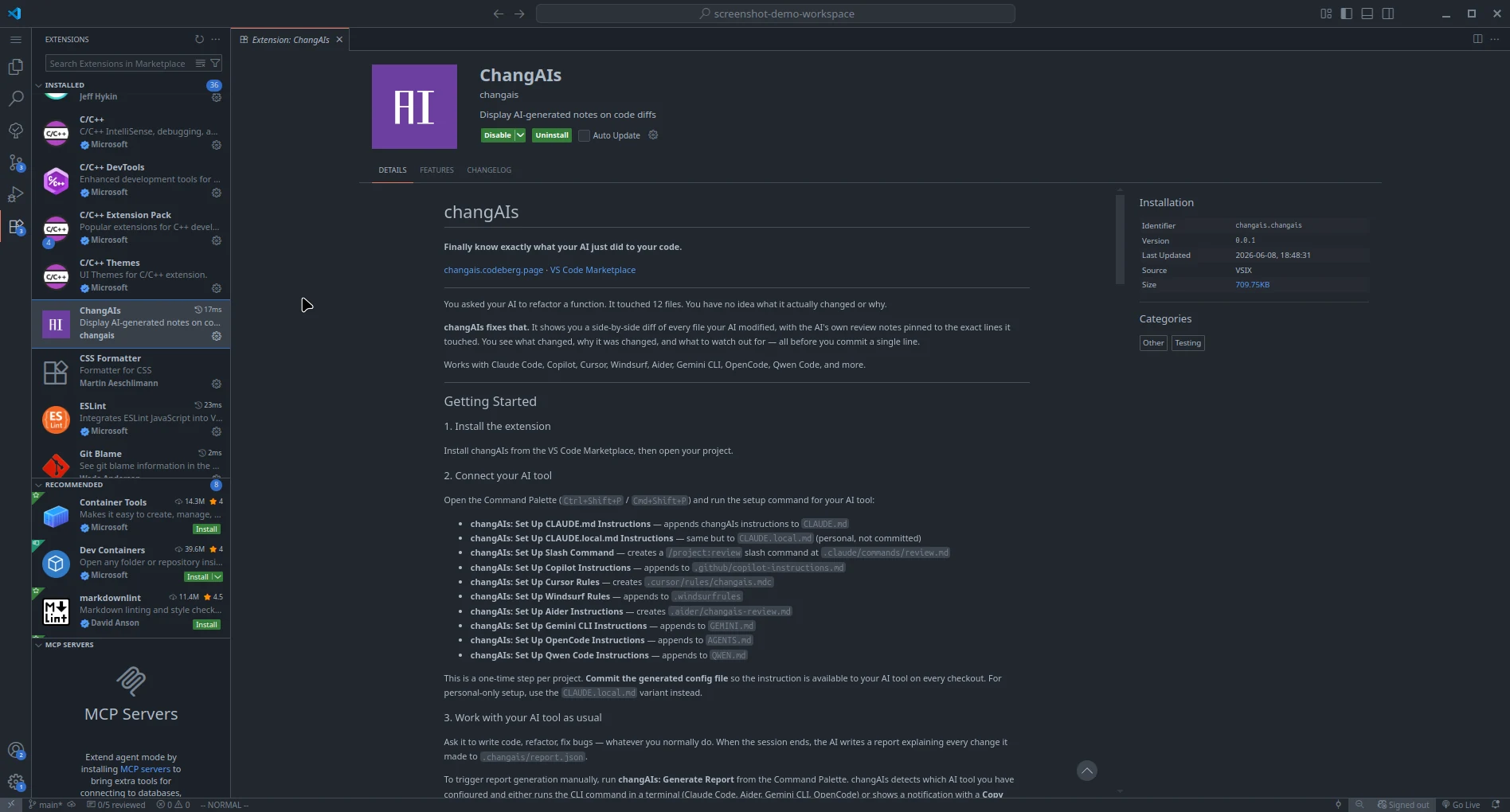
Заголовок раздела «3. Проверьте, что changAIs доступен»Откройте Extensions view и убедитесь, что changAIs установлен и включен для текущего workspace.
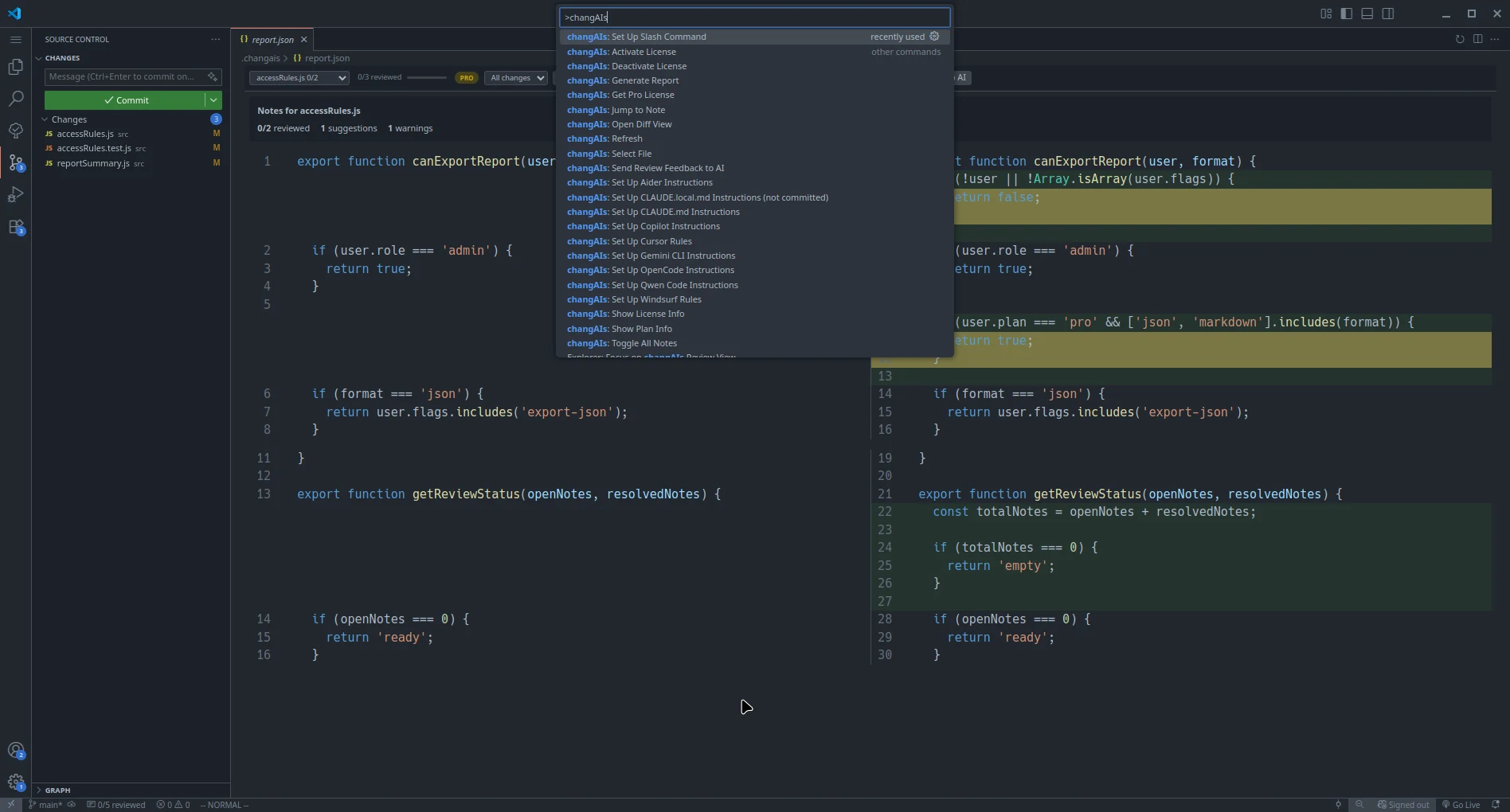
Если ваша сборка показывает команды в Command Palette, откройте Command Palette и введите changAIs. Точные названия команд зависят от установленной сборки расширения.
4. Загрузите или сгенерируйте отчет
Заголовок раздела «4. Загрузите или сгенерируйте отчет»В целом процесс ревью выглядит так:
- Загружается или генерируется отчет в папке
.changais. - Пользователь проверяет измененные файлы просматривая заметки, прикрепленные к измененным строкам.
- Пользователь отвечает на заметки или отмечает их как проверенные/решенные.
changAIs использует файлы отчетов, чтобы связать измененные файлы с AI-заметками. Отчет может быть:
- Создан changAIs-совместимым AI-процессом.
- Выбран вручную как локальный файл отчета.
- Сгенерирован поддерживаемым changAIs-процессом.
Если создаете отчет вручную или из автоматизации, используйте структуру из раздела Формат отчета.
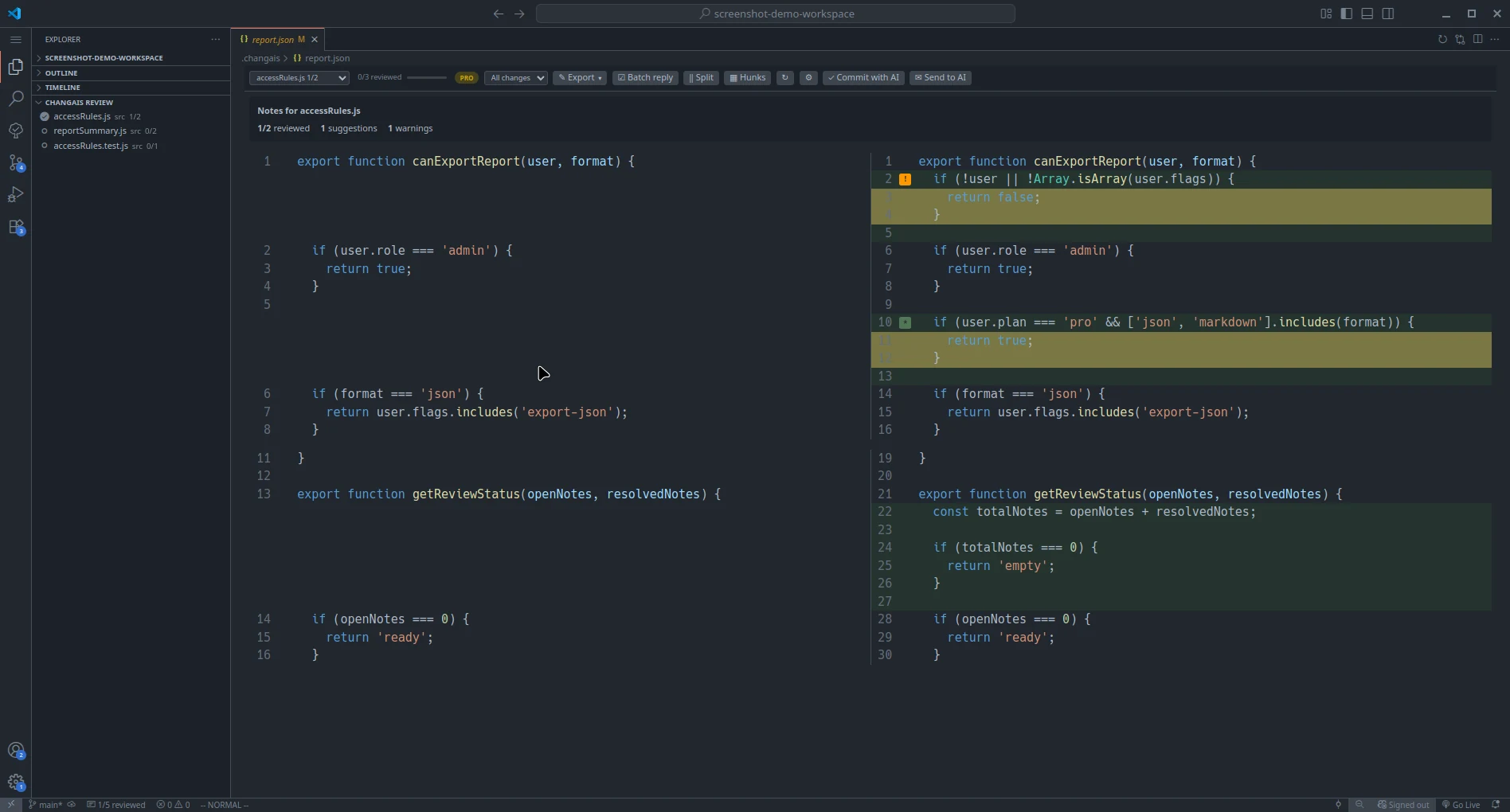
После загрузки отчета расширение показывает файлы и заметки, доступные для ревью.
5. Проверьте перед коммитом
Заголовок раздела «5. Проверьте перед коммитом»Пройдите каждый измененный файл, сравните diff и изучите заметки, закрепленные на строках с изменениями. Используйте состояние checked или resolved, чтобы отслеживать уже проверенное.
Переходите между файлами кнопками навигации. Mark all as reviewed требует подтверждения; Batch reply показывает чекбоксы для выбора заметок. Если нужно пояснение, Prepare Prompt создаёт локальный prompt, а Ask AI (Pro) отправляет контекст выбранного файла установленному AI CLI и показывает ответ здесь. Перед отправкой чувствительного кода прочитайте раздел Заметки ревью.
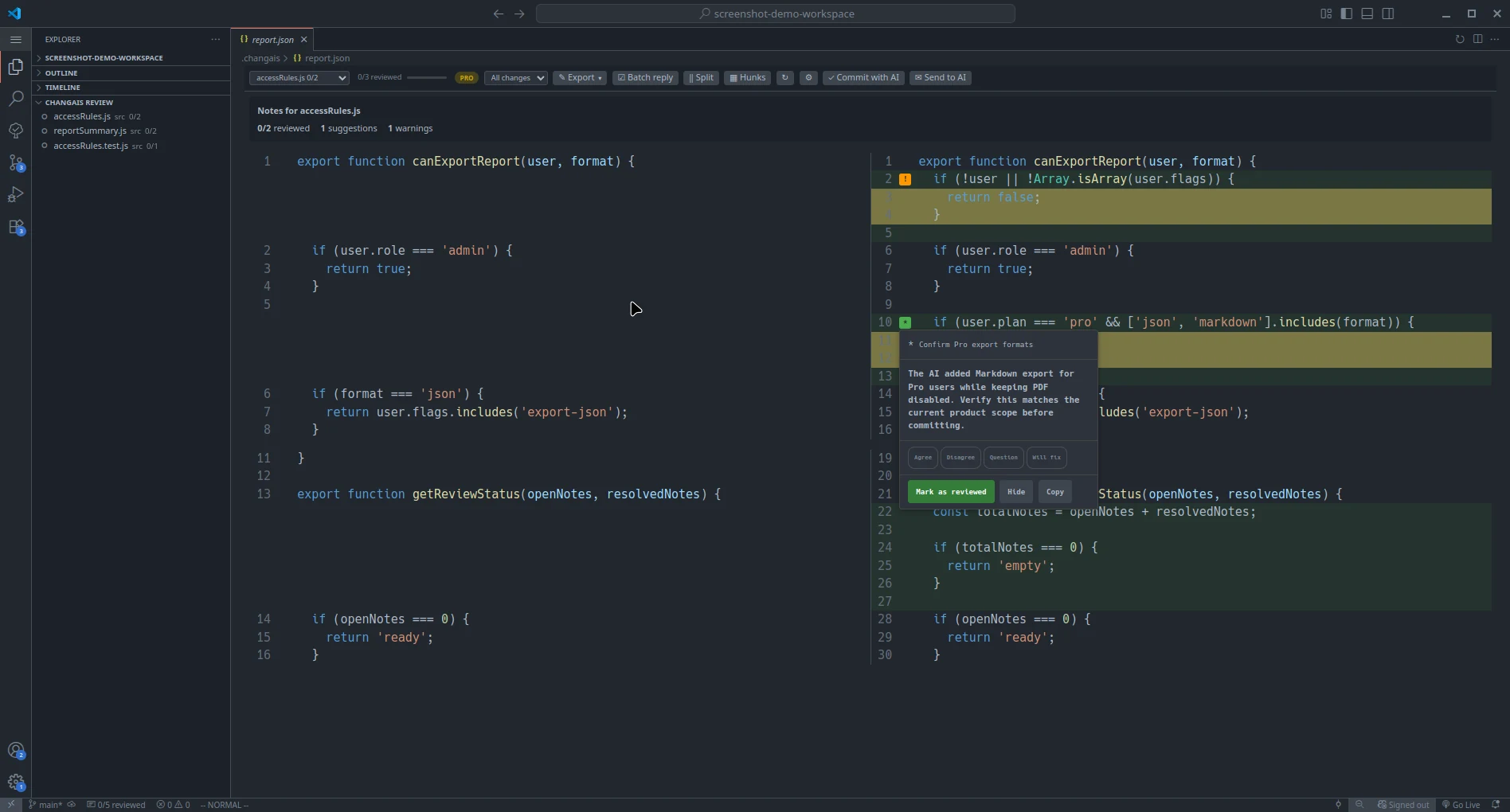
В конце коммитьте только те изменения, которые понимаете и принимаете.
6. Commit with AI (Pro)
Заголовок раздела «6. Commit with AI (Pro)»Commit with AI - функция Pro. Используйте ее после того, как проверили измененные файлы, отметили нужные заметки и убедились, что тестов или ручной проверки достаточно для этого изменения.
Чтобы создать коммит с AI-помощью:
- Настройте поведение AI относительно коммитов в настройках расширения.
- Откройте проект с уже проверенными изменениями.
- Откройте отчет, который соответствует текущему состоянию файлов.
- Отметьте как resolved или checked заметки, которые уже проверили.
- Откройте Commit with AI в интерфейсе ревью changAIs.
- Добавьте префикс для коммита. Подсказка: можно также конфигурировать поведение для данного коммита с помощью этого поля.
- Дождитесь пока AI закончит работу и проверьте созданный коммит.
Commit with AI может подготовить commit message на основе отчета и измененных файлов, но не проверяет корректность кода.
7. Экспортируйте отчет (Pro)
Заголовок раздела «7. Экспортируйте отчет (Pro)»Расширенный экспорт отчетов - функция доступная Pro пользователям. Используется, когда нужна запись о том, что изменилось, какие заметки были проверены и какие решения приняты.
Чтобы экспортировать отчет:
- Откройте отчет, который хотите экспортировать.
- Проверьте файлы и обновите состояние заметок, если нужно.
- Нажмите на Export dropdown и выберите нужный формат: Markdown, JSON, HTML, CSV или PDF.
- Используйте экспортированный файл. Рекомендуется удалить его из проекта после генерации.
Экспортированные файлы записываются в .changais/exports/ с именами, содержащими дату:
.changais/exports/export-YYYYMMDD-HHmmss-SSS.md.changais/exports/export-YYYYMMDD-HHmmss-SSS.json.changais/exports/export-YYYYMMDD-HHmmss-SSS.html.changais/exports/export-YYYYMMDD-HHmmss-SSS.csv.changais/exports/export-YYYYMMDD-HHmmss-SSS.pdf.changais/prompt.md не является export artifact. Это рабочий prompt для случая, когда вы просите AI-ассистента обработать ваши ответы.
Перед отправкой export-файла удалите приватный код и любые другие данные, которые не должны покидать вашу машину.