
Установка
changAIs можно установить из marketplace расширений или вручную из скачанного .vsix пакета.
Скачайте бесплатную VSIX-сборку changAIs 1.2.0 здесь: changais-free.vsix.
Требования
Заголовок раздела «Требования»- Visual Studio Code или совместимый редактор на базе VS Code.
- Страница расширения в marketplace или файл changAIs
.vsix. - Папка проекта, которую можно открыть в редакторе.
Установка из marketplace
Заголовок раздела «Установка из marketplace»Используйте marketplace, который подходит вашему редактору:
- VS Code: Visual Studio Marketplace.
- VSCodium и совместимые редакторы: Open VSX Registry.
В редакторе:
- Откройте Extensions view.
- Найдите
changAIs. - Выберите расширение changAIs.
- Нажмите Install.
- Перезагрузите редактор, если потребуется.
Прямые ссылки на страницы marketplace выше можно открыть в браузере.
Если устанавливаете скачанный пакет, используйте ручную установку .vsix ниже.
Ручная установка VSIX
Заголовок раздела «Ручная установка VSIX»- Скачайте бесплатный файл changAIs 1.2.0
.vsix: changais-free.vsix. - Откройте VS Code, VSCodium или другой совместимый редактор на базе VS Code.
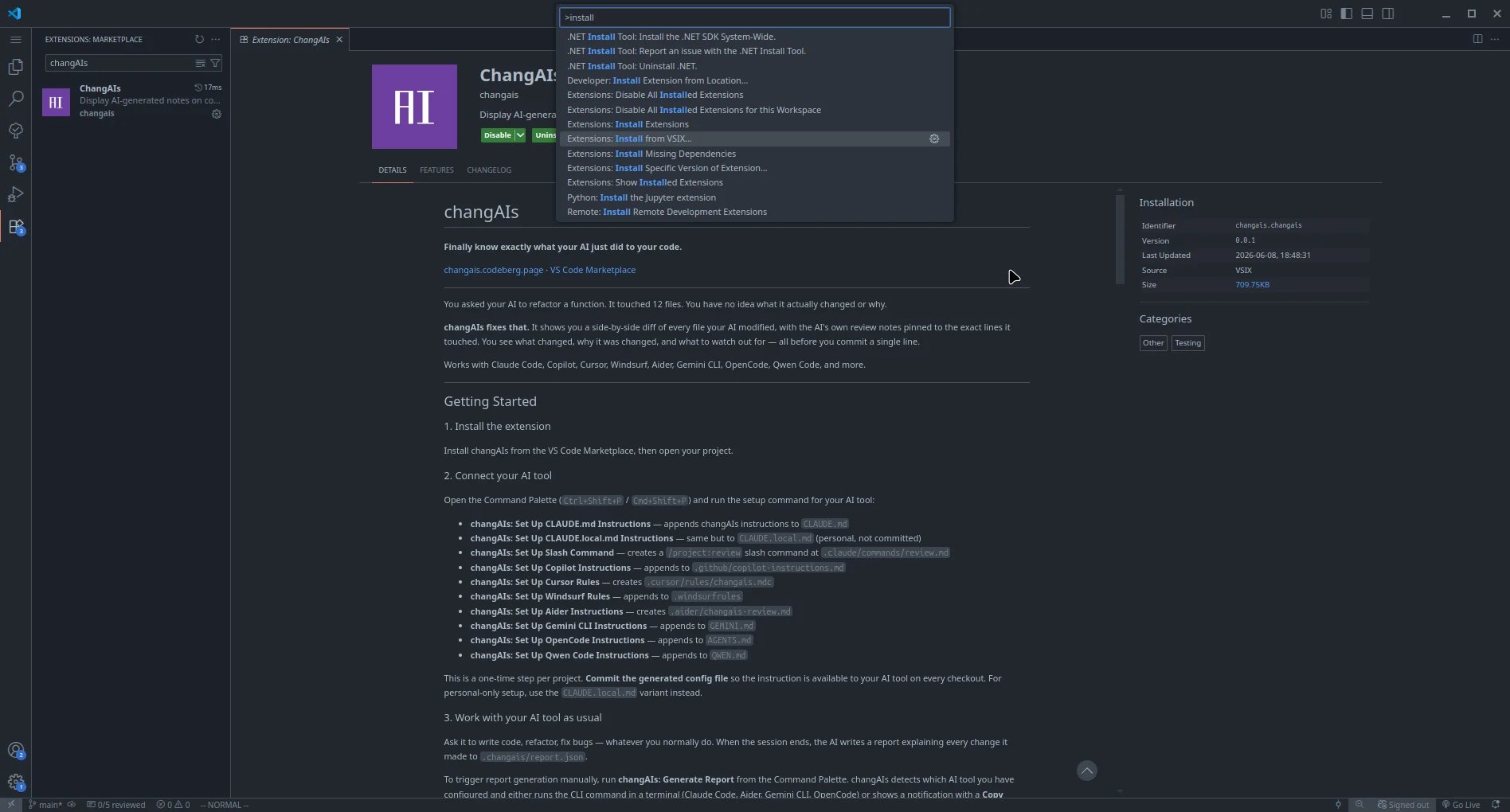
- Откройте Command Palette:
Ctrl+Shift+Pв Windows или Linux,Cmd+Shift+Pв macOS. - Выполните
Extensions: Install from VSIX.... - Выберите скачанный
.vsixфайл. - Дождитесь установки расширения.
- Перезагрузите VS Code, если редактор попросит.
- Откройте папку проекта.
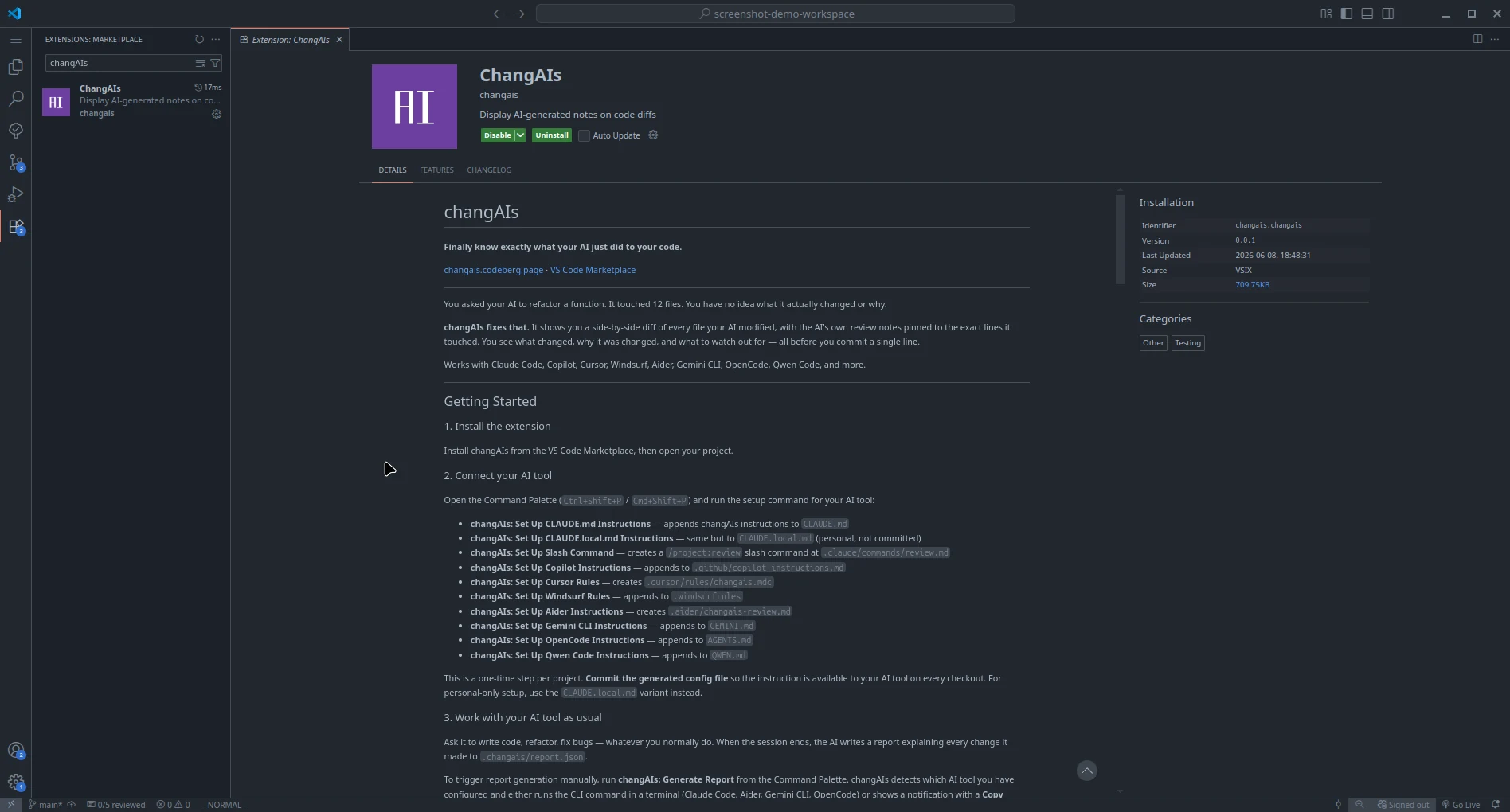
- Убедитесь, что changAIs отображается в Extensions view.
Проверка установки
Заголовок раздела «Проверка установки»После установки откройте “Расширения” и найдите changAIs. Расширение должно отображаться как installed.
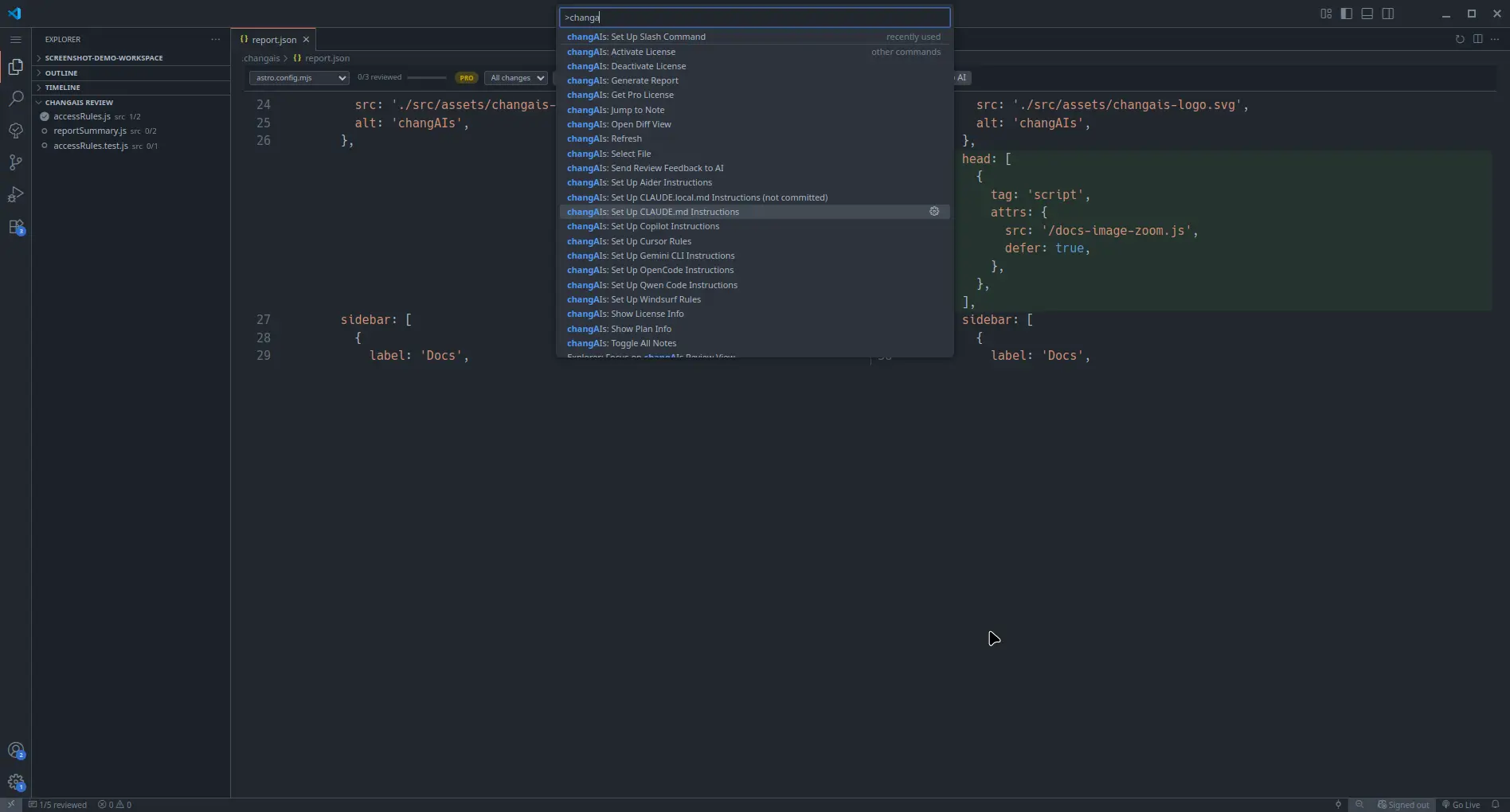
Если установленный редактор предоставляет команды с Command Palette, откройте Command Palette и введите changAIs.
Настройка AI-инструмента
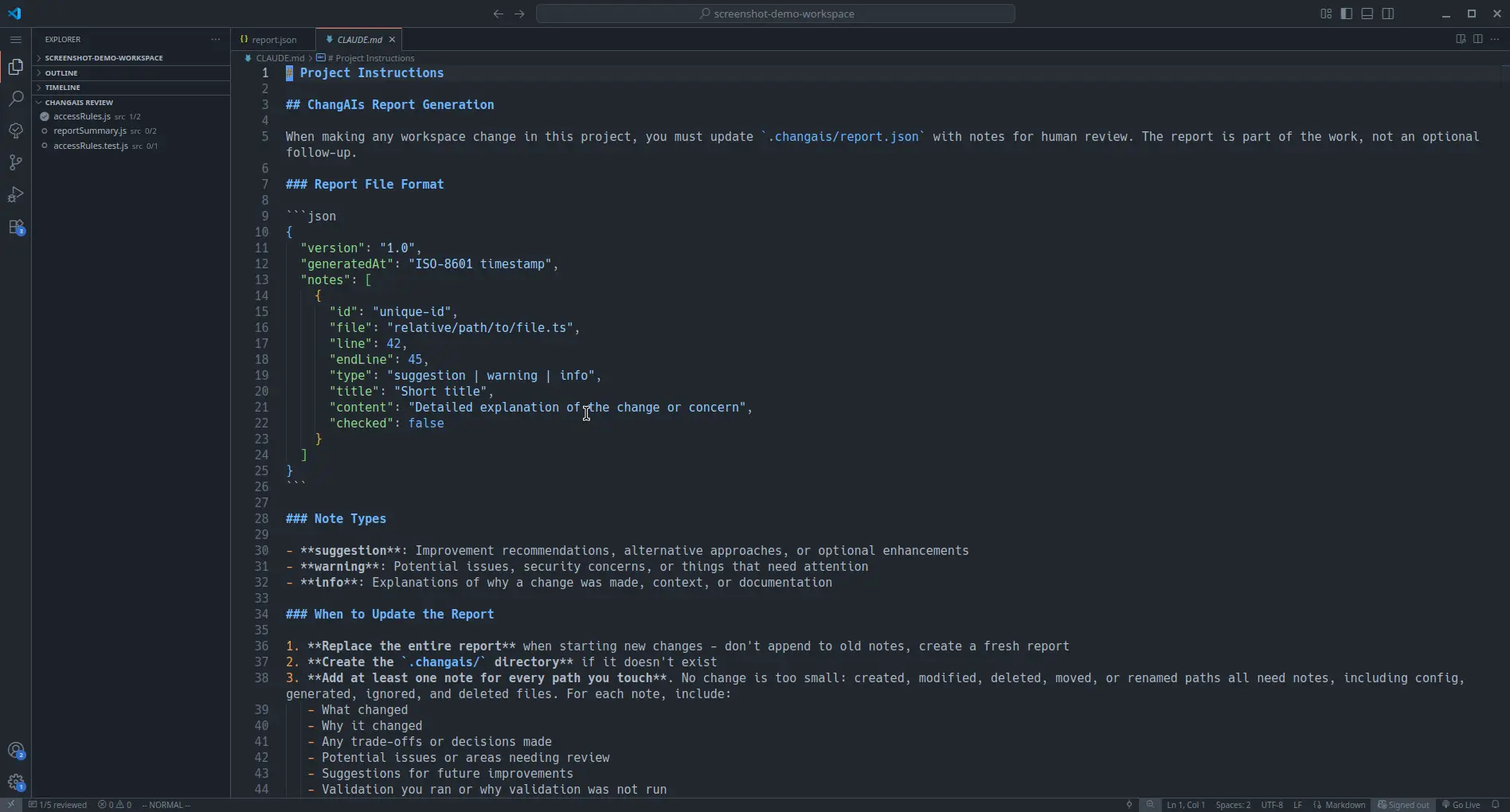
Заголовок раздела «Настройка AI-инструмента»Чтобы AI-ассистент автоматически создавал отчеты changAIs, добавьте инструкции changAIs в проект. Расширение включает setup-команды, которые записывают правильный файл инструкций для поддерживаемого инструмента:
| AI-инструмент | Команда в Command Palette | Файл инструкций |
|---|---|---|
| Claude Code | changAIs: Set Up CLAUDE.md Instructions | CLAUDE.md |
| Claude Code slash command | changAIs: Set Up Slash Command | .claude/commands/review.md |
| GitHub Copilot | changAIs: Set Up Copilot Instructions | .github/copilot-instructions.md |
| Cursor | changAIs: Set Up Cursor Rules | .cursor/rules/changais.mdc |
| Windsurf | changAIs: Set Up Windsurf Rules | .windsurfrules |
| Aider | changAIs: Set Up Aider Instructions | .aider/changais-review.md |
| Gemini CLI | changAIs: Set Up Gemini CLI Instructions | GEMINI.md |
| OpenCode | changAIs: Set Up OpenCode Instructions | AGENTS.md |
| Qwen Code | changAIs: Set Up Qwen Code Instructions | QWEN.md |
| Codex | changAIs: Set Up Codex Instructions | AGENTS.md |
Запустите команду, которая соответствует вашему AI-инструменту, затем попросите AI вносить изменения как обычно. Сгенерированные инструкции говорят AI создать или заменить .changais/report.json для текущих uncommitted changes, добавить заметки для каждого измененного пути и указывать точные номера строк, чтобы changAIs мог закреплять заметки в diff.
Ожидаемый первый запуск:
- Откройте папку проекта с AI-изменениями.
- Откройте Command Palette и введите
changAIs. - Запустите setup-команду для вашего AI-инструмента.
- Попросите AI внести изменение и создать
.changais/report.json. - Запустите
changAIs: Open Diff View. - Проверьте измененные файлы, заметки, ответы и состояние checked или resolved.
Обновление changAIs
Заголовок раздела «Обновление changAIs»Если расширение установлено из marketplace, используйте обычный процесс обновления расширений в редакторе.
Если получили новый .vsix файл, установите его той же командой Extensions: Install from VSIX.... Редактор должен заменить старую сборку.
Если редактор продолжает использовать старую сборку, перезагрузите окно или удалите старую сборку перед установкой новой.
Удаление
Заголовок раздела «Удаление»Откройте Extensions view, найдите changAIs и выберите uninstall. Перезагрузите редактор, если он попросит.